Quando iniciamos os estudos de um banco de dados é interessante que tenhamos uma base de teste para praticar comandos e realizar testes de nível de administração de banco. Podemos de forma rápida criar um banco de dados novo, porém dessa forma teremos uma base vazia, o que pode não ser o ideal dependendo dos testes que gostaríamos de realizar.
Mas existe alguma base pronta do SQL Server para realizarmos estes testes? A resposta é sim, e vamos ver como é simples restaurar esta base em nossa instância do SQL Server.
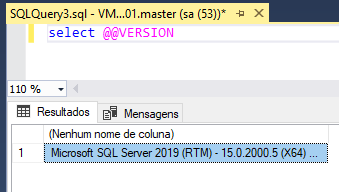
Para começar, você pode acessar o Repositório do AdventureWorks no GitHub, você vai encontrar três tipos diferente de bases para download e em cada tipo terá os links para as versões 2012, 2014, 2016, 2017 e 2019. A versão sera de acordo com a atual da sua instância SQL Server, caso tenha dúvidas sobre a versão atual, você pode descobrir utilizando o comando a seguir.
SELECT@@VERSION
Os tipos estão divididos em OLTP, Lightweight e Data Warehouse.
- OLTP: Se você pretende trabalhar com cargas de trabalho de transações online típicas.
- Lightweight: São como cargas OLTP, porém, em uma versão leve e mais simples.
- Data Warehouse: Caso pretenda trabalhar com cargas de trabalho do tipo Data Warehouse.
Vou utilizar o tipo OLTP para este exemplo, mas caso queira utilizar outro a forma de restaurar o arquivo de backup é a mesma.
Restaurar pela interface gráfica do SQL Server Management Studio
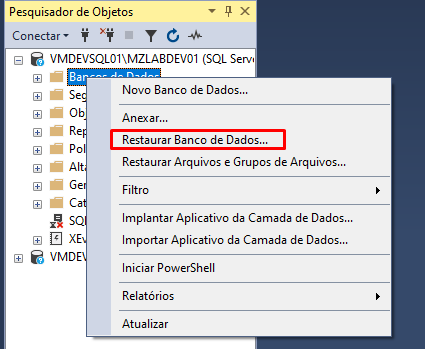
No SSMS, conectado a sua instância, clique com o botão direito em Banco de Dados e seleciona a opção Restaurar Banco de Dados…

Na tela que ira abrir, você deve indicar que a Origem é um Dispositivo, pois vamos restaurar o banco de dados a partir de um arquivo do tipo .bak. Clique em seguida em … e a tela de seleção de dispositivos de backup abrira, vá em Adicionar para que a tela do explorador do Windows abra e você possa informar onde esta localizado o arquivo de backup.

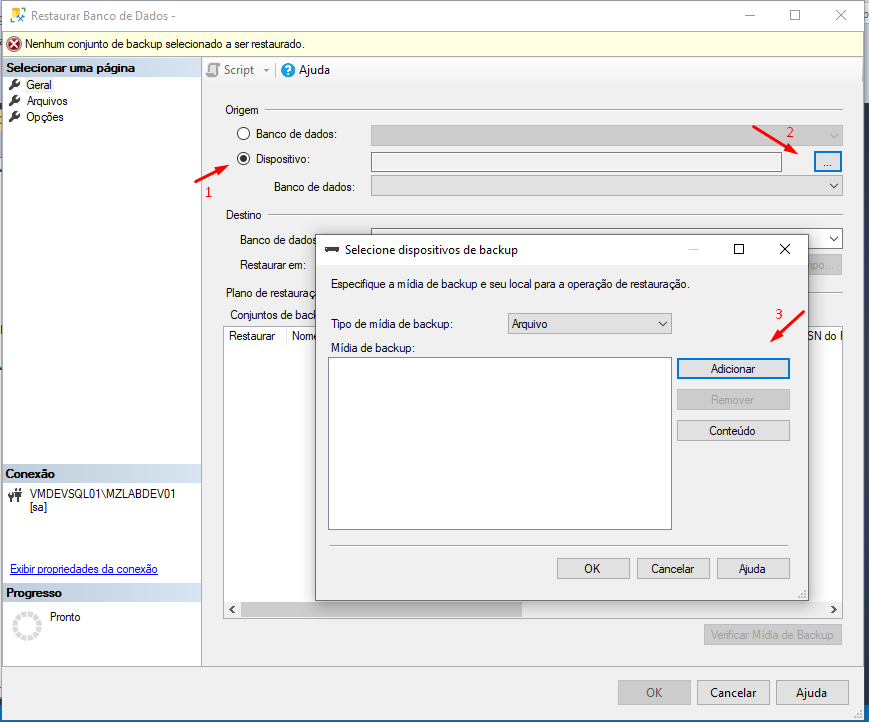
Vá até a pasta onde esta o arquivo .bak do AdventureWorks que você baixou, selecione o mesmo e clique em Ok, na tela de seleção de dispositivos, selecione a mídia de backup que localizou e clique em Ok novamente.
Ao final você deve ter a tela com as informações do arquivo e na parte superior o status terá mudado para Pronto.


Antes de restaurar, podemos realizar algumas alterações, como o nome do Banco de dados e localização dos arquivos de dados. Para alterar o nome, basta que em Destino seja alterado o valor no campo Banco de dados.
No menu esquerdo vamos mudar para a tela de Arquivos, para alterarmos o diretório onde ficará o arquivo e o nome do mesmo. Clique nos … após a opção de Restaurar como, na tela que abrir, você poderá escolher o caminho e o nome do arquivo.

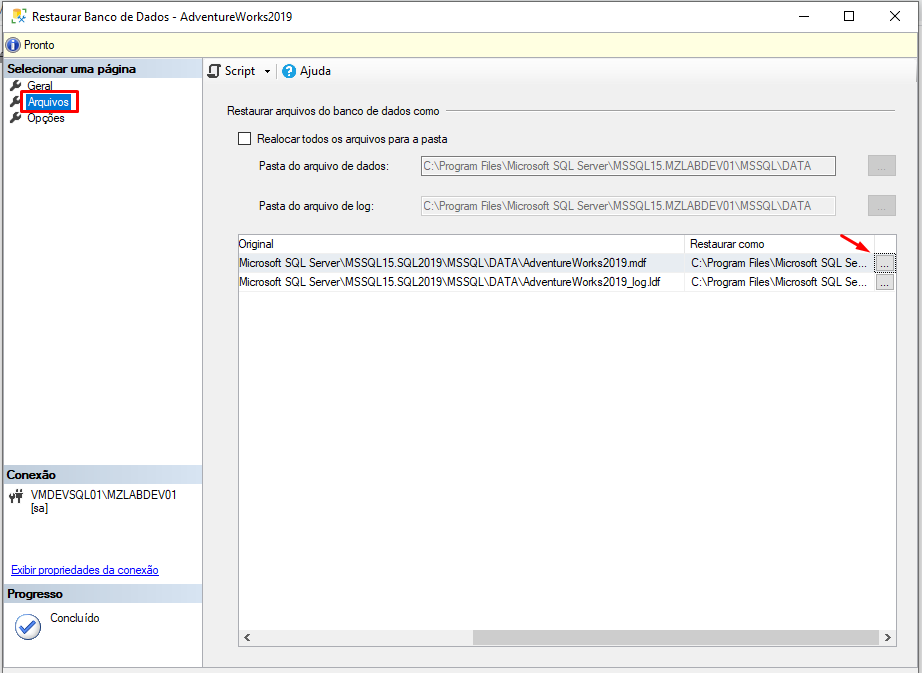
Você pode alterar tanto para o arquivo de dados (MDF) como para o arquivo de log (LDF). Após a alteração, os valores no campo Restaurar como estarão com o diretório e nome que você definiu.
Ainda no menu à esquerda, em Opções, você pode definir alguns parâmetros para a restauração, como WITH REPLACE, que se caso exista um banco de dados com o mesmo nome ele será substituído. Nesse exemplo não será marcada nenhuma das opções.
Após clicar em Ok, você poderá acompanhar o progresso da restauração na parte superior.

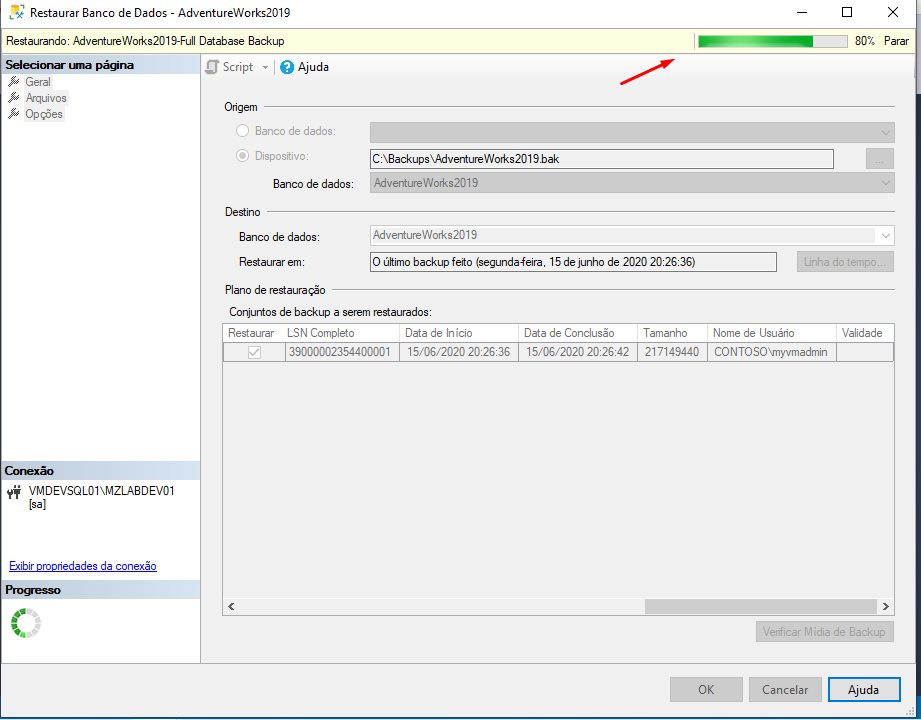
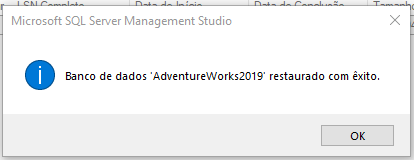
Ao finalizar, você terá uma mensagem indicando que o banco de dados foi restaurado com sucesso.

Restaurar utilizando script T-SQL
Você pode também restaurar o banco usando um script T-SQL. O script abaixo pode ser utilizado como exemplo para montar o script de restauração.
USE [master]
RESTORE DATABASE [AdventureWorks2019]
FROM  DISK = N'C:\Backups\AdventureWorks2019.bak'
WITH  FILE = 1,  STATS = 5
GO- A primeira linha faz a conexão ao banco master.
- Na segunda linha, em RESTORE DATABASE, você pode alterar o nome do banco de dados alterando o valor entre colchetes.
- Em DISK na terceira linha, entre aspas simples deve ser informado o caminho junto ao arquivo de backup, que foi baixado no GitHub.
- Por fim, na quarta linha são passados dois parâmetros: FILE = 1, que indica que será restaurado todo o arquivo a partir do ponto 1. E STATS = 5 que é utilizado para medir o progresso do restore.
Agora o banco de dados AdventureWorks está pronto, você pode explorar as tabelas e iniciar os seus testes nele e caso ocorra algo de errado, basta remover o mesmo e restaurar novamente pelo arquivo de backup original.
Artigo publicado originalmente no Medium:
https://medium.com/@mateusde_aviz/restaurar-um-banco-de-dados-adventureworks-utilizando-o-ssms-c4e6da89dfa6